Mostrando postagens com marcador tutoriais. Mostrar todas as postagens

segunda-feira, 6 de março de 2017

Windows 10 - Lentidão no arranque

Está cansado de esperar seu sistema inicializar? Confira algumas dicas que podem solucionar este problema!

Inicialização limpa

A inicialização limpa serve para que possa determinar se um programa em segundo plano está interferindo no sistema. 
  1. Pressione as teclas Windows + R, digite msconfig e clique em OK;  
  2. Na janela Configuração do Sistema clique na aba serviços;
  3. Na parte inferior da tela marque a caixa Ocultar todos os serviços Microsoft e clique em Desativar tudo;


4. Agora clique na aba Inicialização de programas e em Abrir gerenciador de tarefas;  
  5. Ao carregar o gerenciador de tarefas clique na aba inicializar e desabilite todos os programas que não são Microsoft (clique com o botão direito sobre o programa e escolha desabilitar), feche o Gerenciador de tarefas e clique OK em configuração do sistema e reinicie o computador se solicitado.
NOTA: Este procedimento desabilita todos serviços e programas de terceiros. Você pode posteriormente, se o problema for solucionado desta forma, habilitar os programas e serviços que serão inicializados com o Windows, seletivamente, ao invés de manter todos desativados. Se o problema voltar após ativação da inicialização de um serviço ou programa em especifico, o problema está exatamente na inicialização deste software e é recomendável removê-lo.

Apique as ferramentas abaixo se necessário:

SFC, DISM e CHKDSKUtilize as ferramentas de correção para arquivos de sistema, imagem do Windows ou erros em disco:
  • Pressione as teclas Ctrl+Shift+ESC, clique em Arquivo;
  • Clique em Executar nova tarefa.
  • Marque a opção Criar essa tarefa com privilégios administrativos;
  • No campo abrir digite cmd em seguida clique em OK.
  • Execute os seguintes comandos, uma linha de cada vez, seguido da tecla Enter.

sfc /scannow
dism /online /cleanup-image /CheckHealth 
dism /online /cleanup-image /restorehealth
chkdsk /f /r /b

Confirme com S e em seguida Enter para agendar uma verificação de disco. Reinicie o equipamento e assim que concluir verifique se ficou de acordo.
Como adicional, se o perfil atual estiver com problemas, aconselho criar um novo perfil:
Novo perfil de usuário
O seu perfil de usuário é uma coleção de configurações que fazem o seu computador ter a aparência e funcionar da maneira que você deseja. Ele contém suas configurações de planos de fundo da área de trabalho, proteções de tela, preferências de ponteiro, configurações de som e outros recursos. Devido a essa variedade configurações e pessoais e alterações causadas por outros programas pode causar a corrupção do seu perfil de usuário e o mau funcionamento na utilização do sistema por isso a necessidade de um novo perfil.
  • Pressione as teclas Windows + R.
  • Digite: netplwiz e confirme com Enter.
  • Clique em Adicionar.
  • Em seguida clique em Entre sem uma conta Microsoft.
  • Clique no botão Conta Local.
  • Na tela seguinte digite o nome e senha para a nova conta.
  • Após concluir selecione a conta criada, clique em Propriedades e clique na aba Associação de Grupo.
  • Deixe habilitada a opção de Administrador.
  • Confirme com OK para finalizar.
Faça Logoff da conta atual e ingresse na nova.
Faça o teste e verifique se ficou de acordo.

0

quarta-feira, 30 de dezembro de 2015

Desativar atualizações automaticas windows 10

Desativar atualizações automáticas Windows 10


Por padrão, o Windows 10 verifica se há atualizações e, se for o caso, ele as instala automaticamente. Apesar das atualizações do sistema corrigirem bugs e melhorarem o seu funcionamento, elas também podem afetar a velocidade da internet. Se a sua conexão estiver lenta, você poderá sanar este problema desativando as mesmas. Se você não puder fazê-lo a partir do Painel de Controle, faça-o pelo Editor de Políticas do Grupo Local.

Como desabilitar as atualizações automáticas no Windows 10

Pressione as teclas Windows + R para abrir a caixa de diálogo Executar, digite
gpedit.msc
e clique em OK:


No Editor de Políticas do Grupo Local, selecione as opções Configuração do computador > Modelos administrativos > Componentes do Windows e clique na opção Windows Update. Em seguida, clique duas vezes em Configurar Atualizações Automáticas e selecione Desativada:


Meus Colaboradores do CCI/TI espero que tenham gostado de mais uma super dica que trouxe para vcs desde jah um feliz ano novo para vcs e que 2016 seja muito melhor para todos vcs é o que toda família CCI/TI deseja para vcs e caso vc não seja inscrito no nosso grupo de WhatsApp entre em nossa pagina inicial e vá ate a guia cadastre - se ou clique aqui no nome cadastre - se.
0

terça-feira, 1 de dezembro de 2015

Como fazer backup automático programado

     
         Programa que faz backup automático
         Com este programa você vai fazer backup com facilidade de forma automática.
                                                                  Assistam este vídeo


Introdução: Com a facilidade que qualquer usuário tem para acessar vários GBs de dados, e a praticidade dos meios de armazenamento para guardar estes dados,é muito fácil um usuário 'comum' ter informações importantes,mesmo que sejam 'descartáveis', como fotos e músicas. Perder estes dados significa, no mínimo, uma grande dor de cabeça. Como prevenir é melhor do que remediar, nada melhor do que um software de backup, para garantir uma cópia de segurança destes dados. Vamos conhecer, neste tutorial, o Second Copy, cujo principal objetivo é este.


1. O site da Centered, fabricante do Second Copy (http://www.centered.com/), você poderá encontrar muitas informações sobre o mesmo. O Second Copy é compatível com todas as versões do Windows, é shareware por 30 dias, com custo de compra de US$ 29,95 e seu download é relativamente pequeno (cerca de 2.2MB).

2. Após a instalação do Second Copy e conseqüente execução do software, sua janela principal será exibida (talvez seja preciso clicar no ícone presente na bandeja do sistema). Para iniciar um novo perfil de backup, clique na seta ao lado do primeiro botão da barra de ferramentas, e clique em New Standard Profile.


3. O assistente divide-se basicamente em backup expresso (Express setup), onde o software admite que você vai fazer backup de uma pasta com todas as subpastas inclusas, além de não apresentar outras opções, e o backup personalizado (Custom backup), onde vários aspectos são levados em conta. Mesmo com o excesso de opções, o Custom Backup é o mais indicado para os usuários que querem personalizar e escolher alguns aspectos mais particulares do processo de backup.


4. Todas as etapa do assistente são apresentadas através de guias que lembram as perguntas que todo bom jornalista responde em suas reportagens (repare nos títulos!). Após definir onde os backups serão feitos, e quais arquivos farão parte do backup, você deverá configurar a freqüência de backup. Usuários corporativos precisam ter seus arquivos copiados em um certo intervalo de tempo, e é este tipo de configuração que é exibida na foto (Every few hours). Note que que o Second Copy parte do princípio que a tarefa de backup deve ser feita todos os dias, tanto que ele permite escolher quais dias não terão a execução da tarefa (Do not run on these days). Logicamente, o Second Copy também permite outras configurações de freqüência de backup, como diariamente, durante um certo intervalo de dias, durante um certo intervalo de minutos (!!) e toda vez que o arquivo original sofrer mudanças em relação ao backup.


5. A forma que o arquivo de backup é gerada também apresenta várias configurações. A exibida na imagem, por exemplo, permite compactar os arquivos de backup em um arquivo ZIP, e apagar versões antigas de algum arquivo que faz parte do backup, garantindo que o backup sempre terá a versão mais recente dos arquivos. Note que, com esta configuração, você também pode acionar criptografia aos arquivos, impedindo que eles sejam acessados por usuários não autorizados (Encryption).


6. O Second Copy também realiza backups a partir de e para FTPs. Para isso, basta usar a opção New FTP Profile. A única diferença entre este backup e o backup local é a presença da etapa de configuração do servidor FTP que fará parte do processo. Você só precisa como o endereço do servidor (FTP Server), o nome e senha do usuário (User Name ePassword), a subpasta remota que fará parte do processo (Path) e a porta de conexão (Port). Note que você pode testar as configurações para garantir a conexão (Verify...)


7. As funções de manutenção do Second Copy podem ser acessadas a partir do menu Tools, onde você pode acessar o visualizador de arquivos ZIp do software (ZIP Viewer) e permite restaurar os backups selecionados (Restore Profile...) e mudar os drives relacionados com as tarefas (Change Drive Letter...).


ou baixem o tutorial do fabricante http://www.secondcopy.com/download/SecCopy8.pdf


Fonte site http://www.baboo.com.br/
0

sábado, 28 de novembro de 2015


Aprendendo a Crimpar Cabo RJ 45 ( Cabo de Rede )


Muitas pessoas tem dúvidas de como Crimpar Cabo de Rede então vamos a uma pequena aula,
material que vamos precisar:


Vamos precisar da sequência para montar o cabo caso não saiba, conector RJ45, capa de proteção
decapador ou estilete,cabo de 4 pares,alicate crimpador e teste de cabo.

conector RJ45 e capa de proteção

cabo de 4 pares trançados


                                                             Decapador ou estilete


Alicate de Crimpagem


Testador de cabo 

Claro não pode faltar a sequência para fazer seu cabo.

1º Passo
Decapar o fio em 1,5 cm

2º   Passo

                       Colocar a capa de proteção do RJ45 para deixar um serviço bem feito.

                                                                          3º Passo
                                                       Separar os pares dos fios
                                                             
                                                                       4º Passo
Montar na sequência da tabela:

Branco e Verde
Verde
Branco e Laranja
Azul
Azul e Branco
Laranja
Branco e Marrom
Marrom

5ºPasso

Lembre-se deixe os fios cortados retos para que na hora de colocar o conector RJ45 fiquem certinhos.

O cabo deve ficar dentro do conector para fixar na hora de usar o alicate de cripagem.

6º Passo

Crimpar o Cabo.

Feito isso dos 2 lados pegue o testador de cabo.


Conecte o cabo nas duas entradas RJ45 para fazer o teste.

Aperte o botão do testador e você verá se o cabo está montado corretamente.

Se todas as luzes estiverem acesa e a connected do testador Parabéns você conseguiu montar um  cabo perfeito.


Espero que essa pequena ajuda possa lhe auxiliar a montar um cabo RJ45.

Até a próxima postagem Abraços Ricco
0

domingo, 18 de outubro de 2015

Como eu consigo fazer um vídeo com as minhas fotos ?


Vamos aprender como transformar nossas fotos em um maravilhoso vídeo !!!
Vocês estão prontos ?


1º Passo – abrir o programa Movie Maker.

Lembre-se de sempre salvar a cada mudança, para não perder sua produção. 

 Após abrir o programa, vocês vão clicar na opção Adicionar vídeos e fotos.
Como indicado na imagem aqui embaixo:


Após este procedimento vai abrir os arquivos do seu computador (desktop) onde você pode adicionar tanto vídeo quanto fotos.


Selecione a foto/vídeo desejada (o) e clique em abrir, como indicado abaixo:


Automaticamente vai aparecer na tela do Movie Maker assim:


Caso você queira remover uma das opções é só selecionar o vídeo/foto com o mouse e para excluir é só clicar onde está a seta vermelha no X. Veja como abaixo:


Aí fica assim...


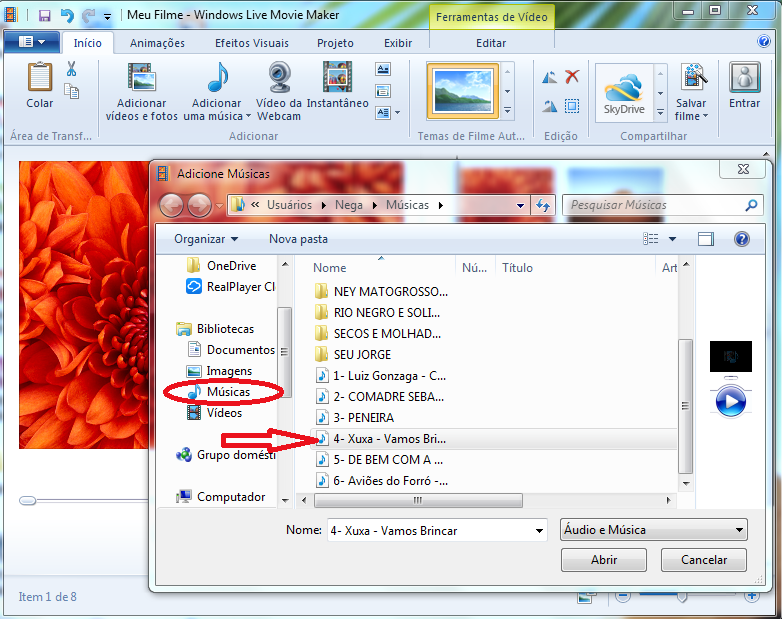
2º Passo – Adicionar a música.
Basta selecionar a opção Adicionar uma música.
Veja como:


Depois clicar em abrir.


Vai ficar assim...


Vou mostrar um pouco sobre os efeitos.

Animações


Você deve abrir a janela Animações e escolher uma 
transição. Você pode aplicar à todos os itens no projeto ou a uma foto apenas.


Para ver como está ficando é só dar um play no visor. Assim...


Você pode ampliar a imagem clicando nesse botão. Veja:


Ou até colocar zoom onde você quiser. Clicando aqui.


Assim como a transição você pode aplicar à todos ou individual.


Efeitos Visuais


Existem vários efeitos visuais explorem, eu escolhi este, olha como ficou legal. Lembrando que é só dar play no vídeo para acompanhar sua evolução.


3º Passo - Na aba Projeto escolher a proporção, e ajustar as fotos com o tempo da música, para que terminem juntas.


A aba exibir já diz tudo, ela configura a exibição. Onde você pode definir o zoom de tempo, o tamanho dos itens e se quer visualizar em tela inteira.


Esta aba editar, é uma ferramenta de vídeo. Altera volume, aumenta ou diminui a música no começo ou no fim da mesma, altera cor do plano de fundo, divide e corta o vídeo, e por ultimo define onde começa e onde termina a reprodução.
Estas opções só podem ser aplicadas em vídeos.


Na aba opções ela faz toda edição que na ferramenta de vídeo só que na música. É uma ferramenta de música.


 4º Passo após o termino do projeto  é hora de salvar para o computador ou gravar no DVD diretamente.
Eu clico na opção salvar filme que está em vermelho, mas dentro dessa opção vai abrir outras, aí você clica em Recomendável para este projeto.
Eu sempre salvo no computador para depois jogar no Criador de DVD para criar um MENU pro meu vídeo.

Mas isso é tema para um outro Tutorial.

Obs: Gente desculpa, mas não consegui printar as opções, contudo tenho certeza que vocês dão conta.


Você vai abrir essa tela quando clicar na opção salvar filme (Recomendável para este projeto).
Então, crie uma pasta se quiser, dê um nome para sua produção e salve.


Vai salvar seu filme.


Você pode escolher reproduzir seu filme ou abrir a pasta, caso não se recorde onde criou a mesma.


Agradecimentos


É isso aí galerinha, esse é o 1º  Tutorial de uma série que pretendo postar pra vocês.

Quero mandar um abraço para todas as pessoas que trabalham comigo.

Pretendo futuramente fazer uma vídeo aula sobre o assunto caso fiquem dúvidas.

Se você quiser aprender ou tem dúvidas sobre a utilização de algum programa estou à disposição para ajudar.


                                          Fuuuiiiiiiiiiiiiiiiiii  !!!


Lele Freire


0

Total de visualizações

Seguidores

Mais Lidas